はじめに
日々の教材研究や授業準備、そして次々と押し寄せる校務に追われる先生方、本当にお疲れ様です。
「生成AIが話題になっているけれど、具体的にどう操作すれば授業や校務に活用できるのかわからない」
「自分で試してみても思ったような画像が出てこず、結局諦めてしまった」
そんな悩みを抱えている先生も多いのではないでしょうか。
教員コミュニティ『ジーニー』では、これまでもICTやAIに関するイベントを開催してきました。夏に実施したAI実践共有会では、「AIでこんなことができる」という全体像を共有。その後、参加者からは「文章生成だけでなく、具体的なプロンプトの組み立て方や操作方法を、体験しながら学びたい」という声が寄せられました。
そこで、2026年10月19日(月)21:30〜22:30、オンライン(Zoom)にて「生成AI画像生成ワークショップ」を開催しました。
当日は、きよ先生、kazu先生、まさ先生が登壇。それぞれの知見や工夫を共有しながら、授業や校務に活用できる画像生成の方法を学びました。
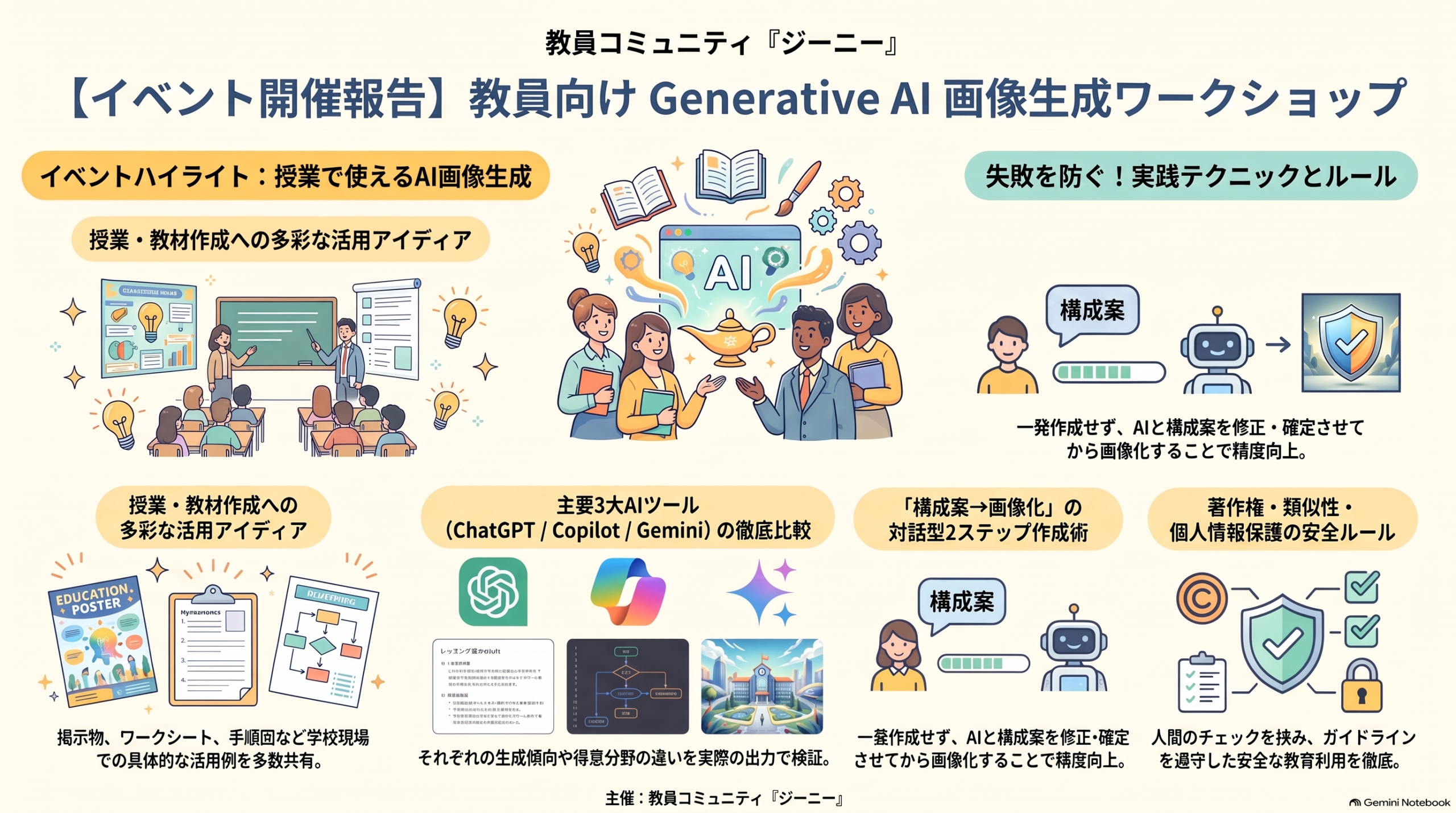
本記事では、当日紹介された実践例、主要AIツールの比較、学校現場で気をつけたいリスク、そして画像生成の成功率を高める「対話的ワークフロー」について紹介します。
1.イベント概要:「知っている」から「使える」へ
今回のワークショップは、AIの機能を知るだけでなく、学校現場での具体的な活用につなげることを目的に企画されました。
イベント基本情報
- 日時: 2026年10月19日(月)21:30〜22:30
- 開催形式: オンライン(Zoom)
- テーマ: 生成AIによる画像生成の実践活用
- 対象: AI活用レベル2〜3を中心とした教員
- 内容: 実践事例の紹介、主要AIツールの比較、リスク管理、画像生成のハンズオン
AIを使ったことがない初心者から、日常的に活用している先生、独自ツールの開発に取り組む先生まで、幅広い参加者が集まりました。
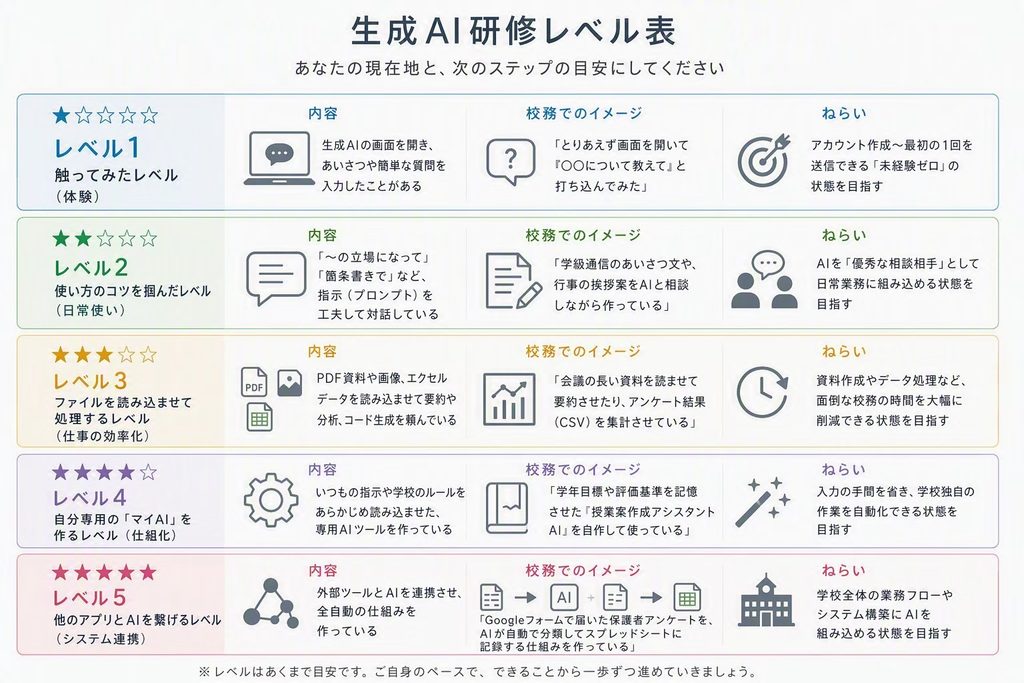
教員におけるAI活用レベルの5段階
| レベル | 活用状況 |
|---|---|
| レベル1 | AIを使ったことがない、興味を持ち始めた段階 |
| レベル2 | 文章作成や調べ物などでAIを日常的に使用 |
| レベル3 | 画像生成やPDFの読み込みなど、多角的に活用 |
| レベル4 | プロンプトの高度な構造化や業務自動化を推進 |
| レベル5 | 校内研修の講師や独自ツールの開発・発信を行う |
今回、特に重視したのはレベル2〜3の先生方です。
文章生成AIを使って校務を効率化する段階から、画像生成を取り入れて授業や教材の質を高める段階へ。このステップアップが、学校現場におけるAI活用の可能性を大きく広げます。
2.授業・学級経営・校務を変える!画像生成AIの実践活用アイデア
画像生成AIは、単にイラストを描くためのツールではありません。
児童生徒の理解を助ける視覚教材を作ったり、教員の準備時間を短縮したりと、さまざまな場面で活用できます。
当日は、きよ先生から、教科指導・学級経営・校務にわたる具体的な実践例が紹介されました。
学校現場における画像生成AIの活用例
| 教科・領域 | 具体的な活用例 | 期待できる効果 |
|---|---|---|
| 算数 | 水の容量単位(1L=10dL=1000mL)を動物のイラストで視覚化 | 抽象的な単位を直感的に理解しやすくする |
| 算数 | 筆算の手順や繰り上がり・繰り下がりを図解 | 計算のつまずきを防ぎ、個別指導に役立てる |
| 社会 | 平安時代の十二単の構造や配色を図解 | 歴史的な衣装や当時の暮らしを理解しやすくする |
| 技術 | のこぎりの基本手順や安全な使い方を図解 | 実習前の安全指導を視覚的にわかりやすくする |
| 技術 | 学校で使用している機器の型番を指定して安全指導図を作成 | 実際の機器に即した指導につなげる |
| 理科 | 温度計などの実験器具の持ち方や目盛りの読み方を図解 | 正しい操作方法の理解と事故防止に役立てる |
| 体育 | 走り幅跳びのコツを掲示物にする | 身体の動かし方を可視化し、自発的な改善を促す |
| 英語 | 単語とイメージを結びつけたフラッシュカードを作成 | 視覚的な手がかりを使って語彙の理解を助ける |
| 道徳・技術 | 漫画形式で情報モラルやネットトラブルの場面を表現 | 児童生徒が自分ごととして考え、話し合えるようにする |
| 校務・学級経営 | 手書きの掃除手順メモから、見やすい手順図を作成 | 掲示物の作成時間を短縮し、指導を標準化する |
| 校務・学級経営 | 学級通信のヘッダーやバナーを作成 | デザインの負担を減らし、見やすい通信を作る |
| 校務・学級経営 | 学習の流れや見通しを示す画像を作成 | 児童生徒が学習の進め方を把握しやすくする |
| 校務・テスト | スマートフォンの性能比較など、問題に必要なイラストを作成 | 作問に使う素材を柔軟に準備できる |
実践のポイント①:実際の機器に合わせて画像を作る
特に印象的だったのは、技術科における「型番を指定するプロンプト」の活用です。
教科書や一般的な教材に掲載されている写真と、学校にある実際の機器が異なると、児童生徒が混乱することがあります。
そこで、学校で使用している機器のメーカーや型番をプロンプトに含め、実物に近い画像を生成します。
実際の学習環境に合った教材を用意することで、子どもたちが具体的なイメージを持ちやすくなり、安全指導にもつなげられます。
実践のポイント②:画像と文字を分けて作る
学級通信やテスト問題など、正確な文字が必要な場面では、AIだけですべてを完成させようとしないことも大切です。
おすすめなのは、次のような方法です。
- AIで背景やイラスト、レイアウトを作成する。
- 文字を入れるための空白スペースを確保する。
- WordやCanvaなどを使って、正確な文字を重ねる。
画像生成AIは便利ですが、日本語の誤字や文字化けが発生することもあります。画像と文字を別々に仕上げることで、完成度を高めながら作業時間を短縮できます。
3.ChatGPT・Copilot・Geminiを比較!どのAIを使えばいい?
画像生成に取り組む際、先生方が迷いやすいのがツール選びです。
今回のワークショップでは、同じプロンプトを使って、ChatGPT・Copilot・Geminiの3つのAIツールを比較しました。
比較に使用したプロンプト
平安時代の十二単について、小学校の授業で使う説明画像を作るという設定です。
- 小学校6年生までに習う漢字を中心に使用する
- 投影用スライドとして、コントラストを強くする
- 図鑑風のデザインにする
- イラストを入れて視覚的にわかりやすくする
- まずは画像を生成せず、構成案から考える
同じ条件を指定することで、それぞれのツールの特徴を比較しました。
① ChatGPT(無料版)
特徴:レイアウトのまとまりと構成力
無料版でも、スライド風に整理された画像や、全体のバランスがよいイラストを生成できました。
一方、短時間に連続して画像を生成すると、利用回数の制限がかかる場合があります。
② Copilot(教育用アカウント)
特徴:背景の描写力と生成後の編集機能
今回の比較では、参加者の投票で特に高い支持を集めました。
十二単を着た人物だけでなく、当時の貴族の暮らしや室内の様子まで描き込まれ、歴史教材としての臨場感が評価されました。
また、生成後に画像内のテキストを調整・編集できる機能も魅力として挙げられました。
教育用アカウントの利用条件や取得方法は制度・時期によって異なるため、利用を検討する場合は、Microsoftの公式情報や所属自治体の案内を確認しましょう。
③ Gemini(有料版)
特徴:生成スピードの速さ
今回の比較では、画像を生成するスピードの速さが特徴として挙げられました。
一方、日本語の文字を含む画像では、誤字や文字化けが見られる場面もありました。
比較からわかったこと
今回の比較ではCopilotが高い評価を得ましたが、どのAIが常に最も優れているというわけではありません。
生成結果は、利用するモデルやアカウント、プロンプト、アップデート状況などによって変わります。
大切なのは、特定のツールにこだわることではなく、作りたい教材や学校の利用ルールに合わせて選ぶことです。
4.学校現場で安心・安全に使うためのAIリスク管理
生成AIは便利な一方、学校現場で使う際には注意すべき点があります。
今回のワークショップでは、特に次の4つが重要なポイントとして紹介されました。
① 著作権
著作権のある歌詞や芸術作品、他者の画像などを、安易にAIへ入力したり、生成物として配布したりすることには注意が必要です。
教科書や業者テストなどを撮影してAIに読み込ませる場合も、著作権や利用条件の確認が欠かせません。
教材会社によって対応が異なる場合もあるため、利用前に最新の案内を確認しましょう。
② 既存のキャラクターや作品との類似性
「有名なキャラクター風にして」「特定の作品の画風をそのまま再現して」といった指示には注意が必要です。
教材の雰囲気を指定したい場合は、「歴史資料風」「水彩画風」「シンプルなイラスト風」など、一般的な表現を使う方法があります。
③ 個人情報
児童生徒の氏名、顔写真、成績、個別の支援情報など、個人が特定できる情報を安易に入力しないことが大切です。
必要に応じて情報を匿名化・抽象化し、学校や自治体のルールに沿って利用しましょう。
④ 学校や自治体の利用ルール
AIツールによって、利用規約やデータの取り扱い、利用できる年齢・用途などが異なります。
校務用端末と個人端末の使い分けも含め、所属する学校や自治体のガイドラインを確認する必要があります。
⑤最後は人間の目で確認する
AIが生成した画像には、誤った情報や不自然な描写、不適切な表現が含まれる可能性があります。
生成された画像をそのまま教材として使うのではなく、内容や表現を教員自身が確認することが重要です。
AIに任せる部分と、教員が判断する部分を分けること。 それが、安心・安全な活用につながります。
5.「ガチャガチャ生成」から卒業!対話的ワークフローの実践
画像生成AIを使っていて、思ったような画像が出ず、何度も指示を変えて試した経験はありませんか?
最初のプロンプトだけで完成を目指し、うまくいかなければ何度も生成し直す。こうした方法では、時間がかかるうえに、結果も安定しません。
そこで紹介されたのが、AIを専属デザイナーのように扱い、対話を重ねながら画像を完成させる「対話的ワークフロー」です。
画像生成を成功に近づける3ステップ
ステップ1:作りたい画像を伝える
まずは、何についての画像を作りたいのかを伝えます。
例:「平安時代の十二単について説明する画像を作りたいです。まずは構成案を考えてください」
ステップ2:構成案を確認・修正する
AIが文章で提示した構成案を確認し、必要に応じて修正を指示します。
- 不要な項目を削除する
- 必要な情報を追加する
- 対象となる学年に合わせて表現を調整する
- レイアウトや文字量を整理する
ステップ3:構成案を画像にする
構成案に納得できたら、「この構成案を画像にしてください」と指示します。
最初から完璧な画像を求めるのではなく、文章の段階で内容を整理することがポイントです。
ライブデモ:スマートフォンから画像を生成
ワークショップ後半では、まさ先生がスマートフォンのChatGPT無料版を使い、ライブデモを行いました。
実演では、次のような流れで画像を作成しました。
- 十二単についてのプロンプトを入力する。
- AIが提示した構成案を確認する。
- 不要な項目を削除し、スライド形式ではなく1枚の画像にするよう修正する。
- 小学生にも読みやすいよう、振り仮名の指定を追加する。
- 構成案がまとまった段階で画像を生成する。
出力された画像では、十二単の重ね着の構造や配色が図解され、振り仮名も添えられていました。
画面越しに驚きの声が上がり、スマートフォンからでも、対話を重ねることで教材づくりを進められることが実感できるデモとなりました。
参加者が作成した実践例
ライブデモと並行して、参加者もPCやスマートフォンを使い、実際に画像生成に挑戦しました。
- 大名行列(社会科・N先生):参勤交代の大名行列をイメージした歴史教材。
- いろは歌(国語科・N先生):古典的な情景とともに「いろは歌」の世界観を表現した教材。
- マット運動の連続写真(体育科・M先生):身体の動きを連続画像で表現しようと試行錯誤した実践。
参加者それぞれが、担当教科や授業で実現したいことに合わせて画像生成を試しました。
「もう一度挑戦してみよう」という気持ちに
マット運動の連続画像に挑戦したM先生からは、以前、同じような画像の生成に苦戦して諦めた経験と、今回学んだ方法でもう一度挑戦したいという思いが共有されました。
一度うまくいかなかったことでも、構成案を挟んでAIと対話する方法を知ることで、再び取り組むきっかけになります。
画像生成のコツを学ぶことは、単に操作方法を身につけるだけではありません。「自分には難しい」と感じていたことに、もう一度挑戦するきっかけにもなります。
文字化けが起きたときの対処法
実際に画像を生成すると、振り仮名や日本語の文字が崩れてしまうこともあります。
そのような場合には、次の方法が役立ちます。
- 部分的に修正を指示する:文字化けした部分だけを指定し、書き直すように依頼する。
- 画像内の文字を減らす:構成案の段階で、画像に入れる文字数を絞る。
- CanvaやWordで文字を重ねる:AIには背景やイラストを作成させ、正確な文字は後から追加する。
生成AIの苦手な部分を理解し、別のツールと組み合わせることが、実践的な活用につながります。
6.学びを明日へつなぐ参加者特典「プロンプト処方箋」
今回のワークショップでは、参加者が今後も画像生成に取り組めるよう、kazu先生が開発したオリジナルWebツール「プロンプト処方箋」が紹介されました。
このツールは、プロンプトの組み立て方がわからない先生でも、選択肢を選ぶことで画像生成用の指示文を作りやすくするものです。
「プロンプト処方箋」の使い方
Step 1:作りたい教材を選ぶ
学級通信、イラスト、授業スライド、ワークシート素材など、目的に合わせて選択します。
Step 2:困っていることを選ぶ
「文字が崩れる」「イメージどおりの画像にならない」「著作権が心配」など、課題に応じた項目を選びます。
Step 3:希望する作風を選ぶ
水彩画風、シンプルなイラスト風、歴史資料風、リアルな写真風など、用途に合ったスタイルを選択します。
Step 4:プロンプトを生成する
「処方箋を出す」ボタンを押すと、ChatGPTやCopilotなどに貼り付けて使えるプロンプトが生成されます。
プロンプトをゼロから考えるのが難しい場合でも、選択肢を使って指示文を組み立てることで、画像生成に取り組みやすくなります。
※プロンプト処方箋は本イベントの参加者のみに特典として配布されました。もし興味がある方はこの記事の一番下にある 教員コミュニティ『ジーニー』公式LINE に、「プロンプト処方箋」と打っていただけますとお受け取りいただけます。
7.教員コミュニティ『ジーニー』が目指すもの
教員コミュニティ『ジーニー』は、ICTやAIのスキルを身につけるだけの場所ではありません。
大切にしているのは、「職員室では話せないことも話せる、第3の居場所」として、教員のウェルビーイングを支えることです。
教員のウェルビーイングには、心の健康だけでなく、身体の健康や経済・キャリア面の充実も関係しています。
教員の3つの健康を支える取り組み
1.精神的健康
職員室以外で本音を共有できる場をつくり、悩み相談や仲間との交流を通して、安心して過ごせる居場所を育てます。
2.身体的健康
ボディメイクや健康習慣づくり、ワークライフバランスに関する取り組みを通して、心身の健康を支えます。
3.経済・キャリアの健康
キャリア相談や副業申請に関する情報共有などを通して、教員が将来の選択肢を広げられるよう支援します。
ICT・AI以外にも広がる学びと交流
『ジーニー』では、教員の仕事や人生を豊かにするため、さまざまなテーマの自主企画や交流が行われています。
- 教育・指導の勉強会: 学級経営、特別支援教育、教科指導、学習指導など
- ライフ・キャリア支援: 子育てと仕事の両立、キャリア相談、副業申請に関する情報共有など
- ウェルビーイング・健康: ボディメイク、健康習慣づくり、メンタルトレーニングなど
- 全国のオフ会: 京都や大阪をはじめ、各地での教員同士の交流
- Zoom教員会: 毎週水曜日・木曜日の21:00〜22:00に開催するオンライン交流会
学校の中だけでは出会えない仲間とつながり、学び合い、互いの挑戦を応援できることも、コミュニティの魅力です。
8.おわりに:まずは画像を1枚作るところから
今回のワークショップを通して見えてきたのは、画像生成AIを活用するために、特別な技術や難しい知識が必ずしも必要ではないということです。
大切なのは、次の3つです。
- 最初から完璧を求めない。
- 画像にする前に、AIと対話して構成案を整える。
- AIが苦手な部分は、CanvaやWordなどのツールで補う。
この流れを知っておくだけでも、画像生成への取り組み方は変わります。
まずは明日の授業準備で、画像を1枚作るところから始めてみてはいかがでしょうか。
思いどおりにならなかったとしても、プロンプトを見直し、AIと対話しながら修正していくこと自体が大切な経験になります。
そして、AIの活用方法を一人で抱え込む必要はありません。実践を共有し、疑問を相談し、互いに学び合える仲間がいることで、挑戦の幅はさらに広がります。
教員コミュニティ『ジーニー』では、ICT・AIの実践だけでなく、授業づくり、キャリア、健康、日々の悩みなど、さまざまなテーマを通して教員同士がつながれる場を提供しています。
関連記事・参考情報
画像生成の具体的なプロンプトや実践例をさらに知りたい方は、以下の資料も参考にしてください。
参加・交流はこちら
- 画像生成の実践を共有したい方へ: 無料オープンチャット「教員のためのICT・AI共創ラボ」
🔽オープンチャット「教員のためのICT・AI共創ラボ」
https://line.me/ti/g2/wLbIzcnewrR5sjedDIcA1Qs6FJAiNn1RjfMZpw?utm_source=invitation&utm_medium=link_copy&utm_campaign=default
- 教員同士で交流したい方へ: 教員コミュニティ『ジーニー』公式LINEから、毎週水曜日・木曜日21:00開催の「Zoom教員会」へ
教員コミュニティ『ジーニー』では、公式LINEで最新情報や特典をお届けしています。ぜひご登録ください。